Справка для учителя
На этой странице приведена краткая справка с обзором функций личного кабинета учителя: создание учеников и групп, проверка ДЗ, электронный журнал, создание задач, запись формул и т.д.
Все эти функции можно протестировать в полноценном тестовом кабинете учителя (нажмите «Открыть демо-кабинет»): оцените и прокомментируйте ДЗ (загружены реальные работы учеников), сгенерируйте свой вариант заданий, создайте задачу на сайте, назначьте ДЗ, создайте группу и добавьте в нее учеников и тому подобное. Регистрация не требуется.
Добавить ученика
- Ссылка-приглашение. На странице Кабинет → Ученики есть кнопка «Пригласить ученика» — кликнув на нее, скопируйте появившуюся ссылку и отправьте ученику. После регистрации он автоматически будет привязан к вам, и вы сможете задавать ему ДЗ.
- Ссылка-приглашение в группу. На странице «Ученики» рядом с названием группы (группу сначала надо создать, см. ниже) есть иконка-цепочка — кликнув на нее, скопируйте ссылку и отправьте ученику. После регистрации он автоматически попадёт в эту группу и будет видеть все ДЗ (если в настройках группы соответствующий тумблер явно не выключали), которые были заданы этой группе.
- Указание логина учителя в профиле ученика. Ученик может сам зарегистрироваться, а затем в своём профиле указать ваш логин в поле «Учитель».
На странице «Ученики» в кабинете учителя появится извещение о новых учениках.
Группы учеников
- На странице «Ученики» нажмите «Создать группу».
- Дайте группе понятное название (например, «11А, 2025/26»).
- На странице группы можно скопировать ссылку-приглашение для регистрации новых учеников сразу в эту группу.
- Уже зарегистрированных учеников можно добавлять в группу через её страницу редактирования.
Группа удобна для рассылки общего ДЗ и для просмотра журнала по конкретному классу.
Создание ДЗ
В кабинете в разделе «Домашние работы» есть три способа создать ДЗ.
Из существующей подборки
Нажимайте плюсик «Добавить в подборку» на любой странице с задачами, и они попадут в мою подборку. Из подборки можно сразу создать ДЗ:
- Перейдите в раздел «Моя подборка» (значок в шапке сайта).
- Нажмите «Назначить ДЗ».
- Выберите учеников/группы, дедлайн и настройки сдачи.
Из существующего варианта (полная копия)
На странице любого варианта есть кнопка «Назначить ДЗ». Это удобно, если вариант без изменений нужно задать как ДЗ.
Из существующего варианта/ДЗ (с изменениями)
Также на странице варианта (и уже созданных ДЗ) есть кнопка Добавить все задачи в «Мою подборку». Это удобно, если необходимо частично изменить список задач перед созданием ДЗ.
Без задач из базы (свободное задание)
Нажмите кнопку «Создать ДЗ» на странице Задания. Здесь можно описать задание текстом и приложить PDF/картинки.
Проверка ДЗ
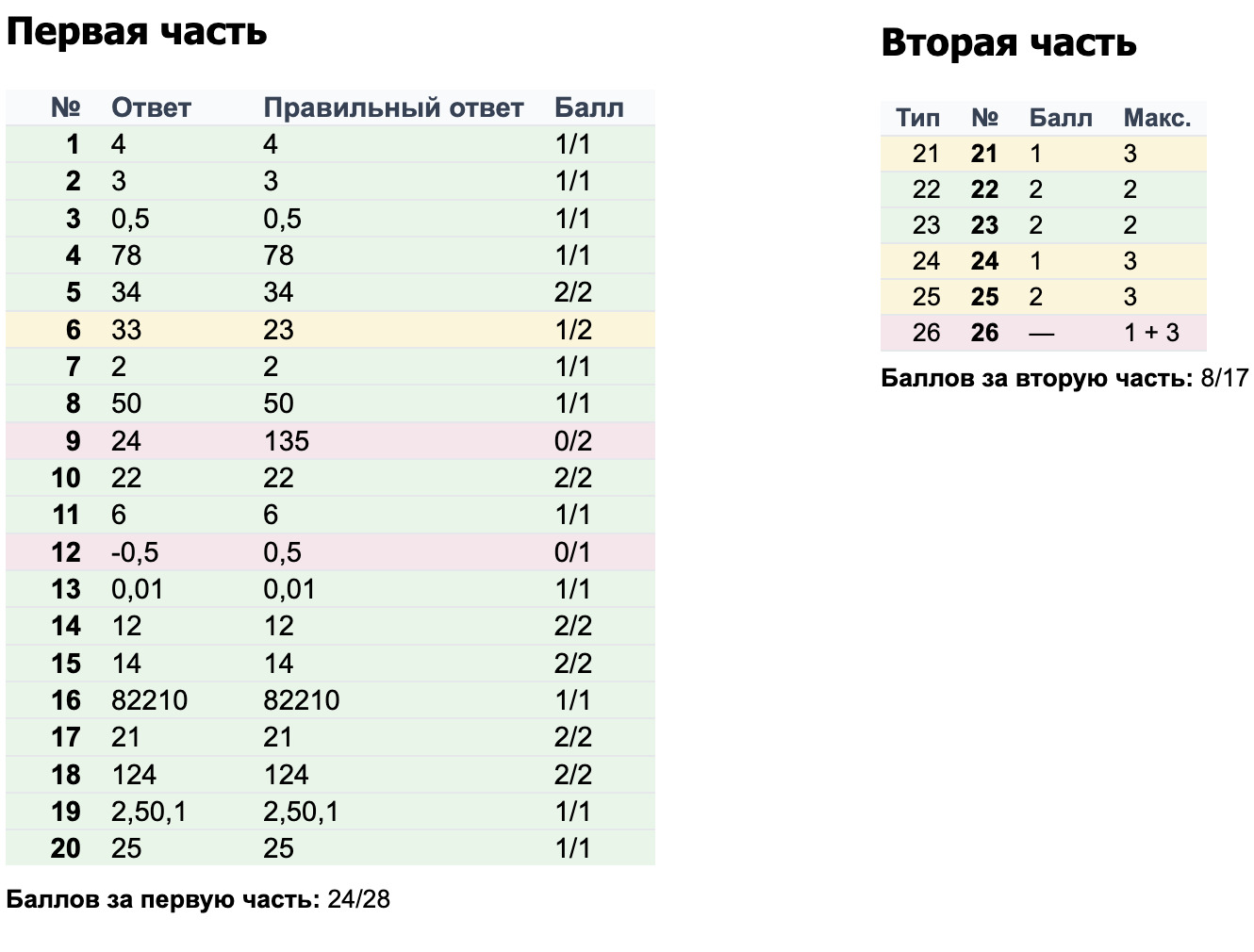
Тестовые вопросы система проверяет автоматически, ученик сразу видит свой балл по тестовой части. После проверки второй части преподавателем ученику приходит уведомление на почту о том, что работа проверена. Вот так выглядит табличка у проверенного варианта (видит и ученик, и учитель):
Создание аннотаций
Открыв сданную работу ученика, можно прокомментировать любой фрагмент работы, выделив прямоугольную область.
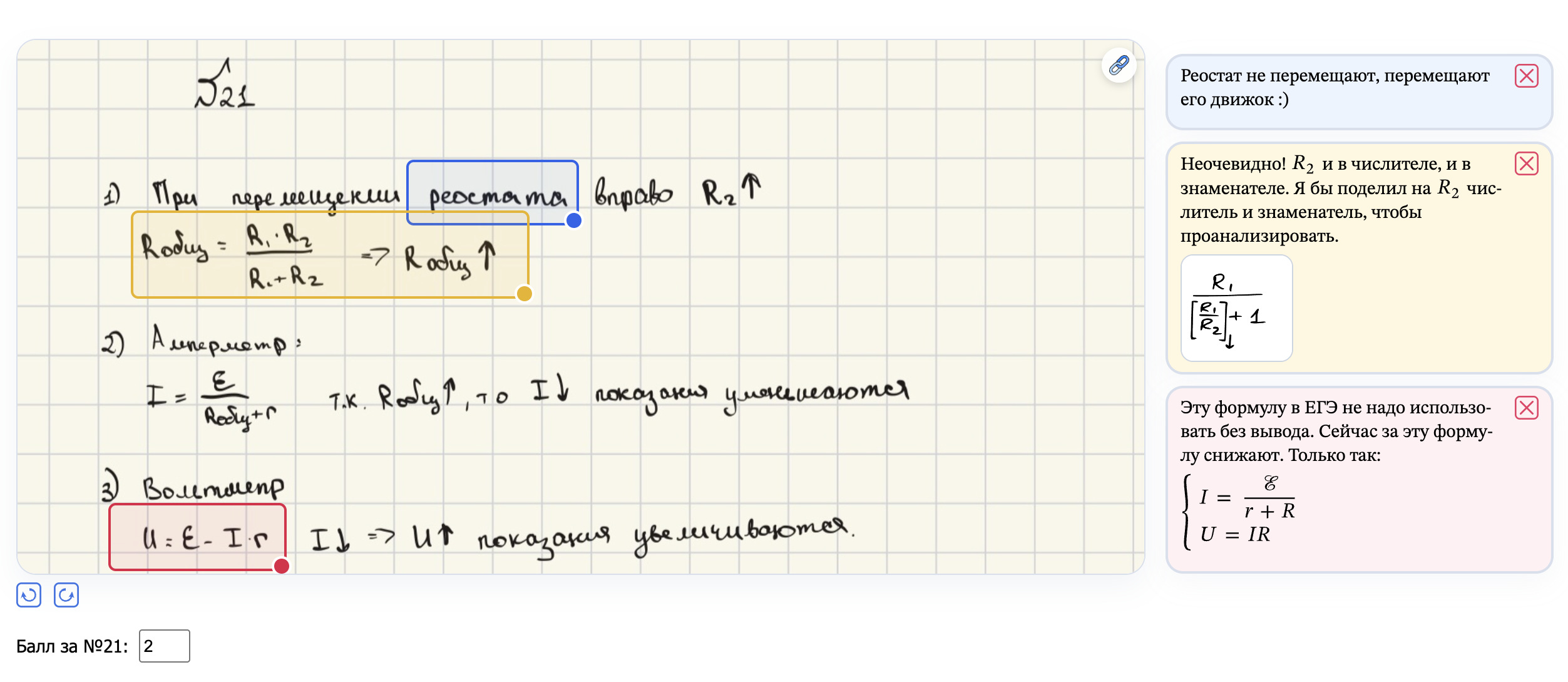
- Выделить область. Зажмите левую кнопку мыши на картинке и протяните прямоугольник. Справа появится карточка с полем для комментария. Если оставить поле ввода пустым и кликнуть на любое место на странице, прямоугольник удалится.
- Переместить или изменить размер. Для перемещения удерживайте нажатой кнопку мыши внутри прямоугольника и перемещайте его. Для изменения размера потяните за нижний правый угол.
- Сменить цвет. В шапке карточки 4 цвета: зелёный, жёлтый, красный, синий. Цвет можно поменять, кликнув по нужному кружку.
- Горячие клавиши для цвета. Когда курсор стоит в поле комментария, нажмите Ctrl+1, чтобы выбрать зеленый цвет, Ctrl+2 — жёлтый, Ctrl+3 — красный, Ctrl+4 — синий. Ctrl+Enter или ESC — закрыть карточку и снять фокус.
- Картинка/формула в комментарии. В поле ввода можно вставить изображение из буфера обмена Ctrl+V или добавить файл иконкой «+». Внутри комментария работают LaTeX и Markdown (см. ниже).
- Удалить пометку. Красная кнопка с крестиком в шапке карточки.
- Чтобы скроллить на телефоне страницу, полностью занятую фотографией, используйте два пальца (попытка скроллить одним пальцем приведет к созданию нового цветного прямоугольника).
Повернуть картинку
Под каждой картинкой ученика есть кнопки с круговой стрелкой — поворот на 90°. Ученик при просмотре проверенной работы также увидит перевернутую картинку.
Журнал успеваемости
Открывается из раздела «Ученики». Можно отобразить как всех учеников, так и только конкретные группы. Есть возможность показать «только полные варианты ЕГЭ» — удобно для просмотра статистики по пробникам.
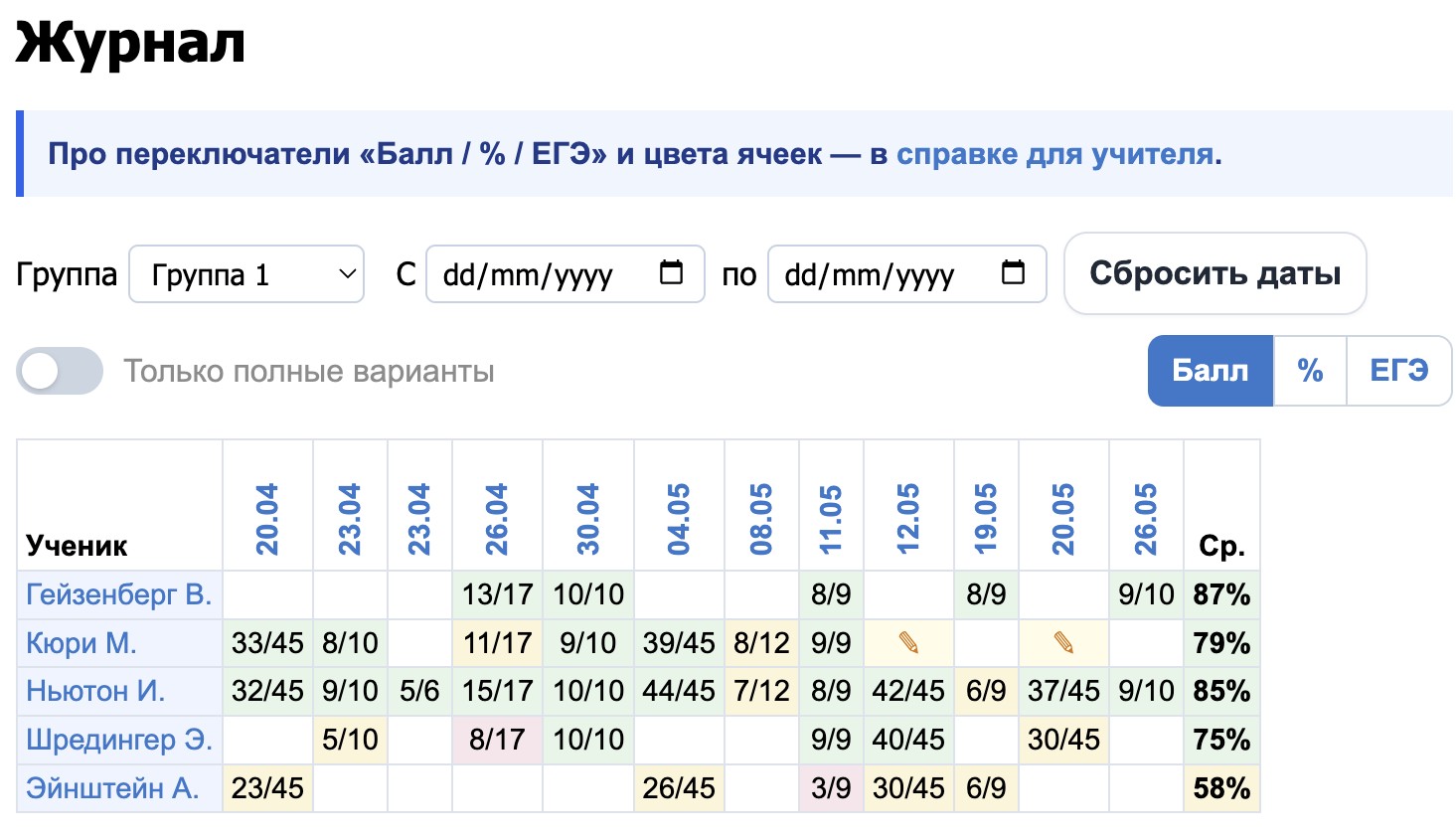
Над таблицей есть переключатель формата оценки в ячейке:
- Балл. Сырой балл, который вы поставили / максимум по ДЗ.
- %. Процент от максимума.
- ЕГЭ. Пересчёт в первичные баллы ЕГЭ (только для полных вариантов). Если у ДЗ нет ЕГЭ-задач, столбец будет пустым.
Подсветка цветом: зелёный — ≥70%, жёлтый — 50–70%, красный — <50%.
Учитель-помощник
Учитель-помощник — это другой пользователь, которому вы даете возможность проверять ДЗ ваших учеников.
- Откройте раздел «Ученики» в кабинете.
- Нажмите «Пригласить учителя» — система выдаст одноразовую ссылку.
- Передайте ссылку коллеге. После регистрации он попадёт в ваш список как помощник.
- Помощник сможет видеть ваши ДЗ. На странице ДЗ есть кнопка «Взять в проверку» — она резервирует работу за конкретным учителем на 2 часа, чтобы несколько человек не проверяли одну и ту же работу.
Настройка e-mail уведомлений
Уведомления о сданных работах и оставленных комментариях (ученик может оставить комментарий к работе) настраиваются в профиле (раздел «Настройка уведомлений»).
Можно отключить все уведомления или только от конкретных учеников.
Уведомления приходят на e-mail (если он указан в личном кабинете).
Смена пароля
- Из кабинета: в профиле есть ссылка «Сменить пароль».
- Если пароль забыт: на странице входа есть ссылка «Забыли логин/пароль?». Введите e-mail, указанный при регистрации — придёт письмо с логином и ссылкой для сброса. Проверьте папку «Спам». Не удается вспомнить ни пароль, ни e-mail? Свяжитесь с автором сайта
Markdown (форматирование текста)
В комментариях к ДЗ, в условиях, решениях и ответах к задачам, в пометках при проверке используется Markdown:
- Чтобы сделать текст жирным, используйте по две звездочки до и после текста:
**жирный** - курсив:
*курсив* - ссылка:
[ссылка](https://phys.pro) - ненумерованный список: строки начинаются с дефиса
- нумерованный список: строка начинаются с цифры с точкой
- подчёркнутый:
<u>подчёркнутый</u> - заголовки от
#до###### [TOC]— вставляет автоматическое оглавление по заголовкам страницы
LaTeX
Формулы пишутся между знаками $. Однострочные внутри текста — $...$,
отдельным блоком по центру — $$...$$.
Формулы рендерятся python-библиотекой ziamath, используется шрифт
STIX Two.
Сгенерированная формула является векторной картинкой в формате svg.
Каждая формула попадает в кеш, чтобы сервер не генерировал ее каждый раз заново.
Степени и индексы
- Из одного символа:
$x^2$— ,$v_0$— . - Из нескольких символов — в фигурных скобках:
$10^{-5}$— ,$v_{0x}$— .
Корни
- квадратный:
$T=2\pi\sqrt{LC}$— Для прямой версии буквы используйте$\uppi$— - -ой степени:
$a = \sqrt[3]{V}$—
Дроби
- Дробь
$\frac{mv^2}{2}$— . - Уменьшенная дробь
$\tfrac{mv^2}{2}$— . - Вложенные дроби:
$\sin\a = \frac{a}{\tfrac 23L}$—
Если в числителе и знаменателе один символ, фигурные скобки можно опустить:
$U=\frac i2 \nu RT$ —
Векторы
$\vec{F} = m\vec{a}$ —
Среднее (черта над буквой)
$\overline{E}= \frac 32kT$ —
Цвет
$\color{red}{F_{тр}}$ —
Знаки (не)равенств
$\approx$:
$\leqslant$:
$\geqslant$:
Система уравнений
$
\begin{cases}
ma = mg - N \\
a = v^2/\ell \\
P = N
\end{cases}
$
Единицы измерения и пунктуация
Кириллица и знаки препинания записываются прямо внутри формулы:
$v = 5\ м/с$—$a = 2\ м/с^2,$—
Запятую, точку, вопросительный знак и т.д. следует ставить внутри долларов (в отличие от стандартного LaTeX-синтаксиса), иначе при переносе строки в HTML знак может оторваться от формулы и оказаться в начале следующей строки.
Создать задачу
В личном кабинете есть раздел мои задачи, где можно создать задачу. После создания можно предложить ее для открытой публикации на сайте (последует проверка администратором) либо оставить для своих нужд — например, чтобы задавать эту задачу своим ученикам в качестве ДЗ. При форматировании текста задач используется Markdown и LaTeX.
Если хочется попрактиковаться в создании задач, лучше всего это сделать в тестовом личном кабинете — эти задачи не сохранятся в базе. Чтобы попасть в тестовый кабинет, откройте страницу входа и нажмите кнопку «Открыть демо-кабинет».